
티스토리 뷰
최고의 컨트롤러 설정을 알고 있다면 Overwatch 2는 최고의 게임 내 슈팅 경험을 제공할 것입니다.
-
- 조준, 자이로 및 조준선 설정은 선호도에 따라 또는 가장 편안한 것을 확인하여 다르게 조정할 수 있습니다.
- 사용자의 선호도에 따라 달라지는 한 키보드와 마우스가 Overwatch 2를 플레이하는 데 훨씬 더 나은 옵션이라는 데는 의심의 여지가 없습니다.
Overwatch 2는 새로운 캐릭터 디자인, 완전히 새로운 맵 및 모드를 포함하여 이전 버전에 비해 많은 변경 사항을 제공합니다. 게임의 각 클래스에는 독특한 플레이 스타일이 있습니다. 게임 설정에 대해 아는 것이 중요하므로 이 가이드에서 최고의 Overwatch 2 컨트롤러 설정을 다뤘습니다.
최고의 컨트롤러 설정

일부 플레이어는 컨트롤러를 사용하여 오버워치 2를 플레이하는 것을 선호합니다. 캐릭터를 마스터하는 것과 함께 특히 컨트롤러를 사용하여 최상의 설정이 필요합니다. 개인 기본 설정은 플레이어를 위한 최상의 설정을 결정하는 데 큰 역할을 합니다.
빠르게 진행되는 슈팅 게임이기 때문에 컨트롤러 설정을 결정하는 것이 까다로울 수 있습니다. 컨트롤러 설정을 다음 세 가지 유형으로 분류했습니다.
- 조준 설정
- 자이로 설정
- 레티클 설정
조준 설정
조준 설정은 Overwatch 2의 수평 감도보다 수직 감도가 낮아야 합니다. 이는 다른 높이와 각도에서도 훨씬 부드럽게 적을 조준할 수 있기 때문입니다.
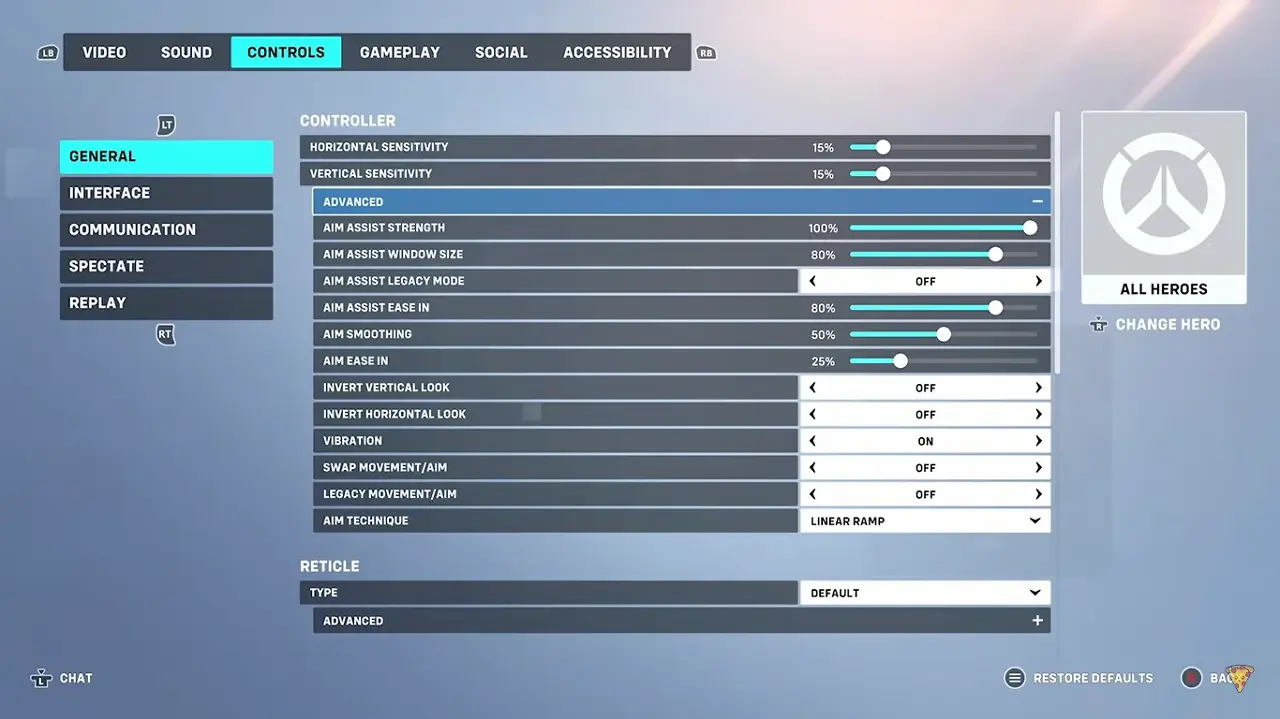
컨트롤러 사용의 더 나은 결과를 위해 수평 감도는 65, 수직 감도는 45가 되어야 합니다. 그러나 수평 감도는 최대 90까지, 수직 감도는 70 이상까지 올라갈 수 있습니다. 최상의 조준 설정을 선택하는 데 도움이 되도록 아래 표에서 고급 조준 설정을 언급했습니다.
| 고급 설정 | 설명 |
| 조준 용이성 | 0-20 |
| 조준 스무딩 | 95 |
| 조준 지원 용이성 | 0-20 |
| 조준 지원 창 크기 | 70 |
| 조준 지원 레거시 모드 | 끄다 |
| 조준 지원 강도 | 100 |
| 조준 기술 | 선형 램프 또는 이중 구역 |
| 가로 모양 반전 | 끄다 |
| 세로 모양 반전 | 끄다 |
| 레거시 스틱 | 끄다 |
| 스위치 무브먼트 및 룩 스틱 | 끄다 |
| 진동 | 켜기 또는 끄기(기본 설정) |
컨트롤러를 사용하여 Aim Assist를 최대한 활용하는 것이 중요합니다. Aim Assist를 100으로, Aim Assist Ease-In 및 Aim Assist Ease를 0-20으로 설정하면 다른 설정보다 훨씬 빠르게 목표를 달성할 수 있습니다.
Linear Ramp를 사용하는 동안 더 정확하게 행동해야 합니다. 목표와 정확성에 확신이 없으면 Dual Zone을 사용하면 더 효율적입니다.
자이로 설정
자이로 설정은 매우 다양하고 유연하므로 아래에 제공된 가이드를 사용하여 이러한 설정을 사용할 수 있습니다. 그러나 설정을 가지고 노는 것이 가장 좋으며 다양한 옵션과 조합을 탐색하여 플레이 스타일에 가장 적합한 것을 확인하십시오.
자이로 설정은 모션 컨트롤이 있는 Nintendo Switch 에서 플레이하는 것을 선호하는 플레이어를 위한 것이므로 Nintendo Switch에서 플레이할 계획인 경우에만 이 설정을 사용하십시오. 일반 자이로 설정을 사용하려면 자이로 조준 및 자이로 조준 조준 지원을 켜고 자이로 옵션 사전 설정을 사용자 지정으로 유지해야 합니다.
자신에게 적합한 설정을 찾지 못하는 경우 도움이 되도록 다음 표에서 고급 자이로 설정을 강조 표시했습니다.
| 고급 설정 | 설명 |
| 스틱 사용 중 자이로 비활성화 | 에 |
| 자이로 조준 피치 축 감도 | 0 |
| 자이로 조준 ROLL 축 감도 | 30 |
| 자이로 조준 YAW 축 감도 | 75 |
| 자이로 조준 피치 축 반전 | 끄다 |
| 자이로 조준 롤 축 반전 | 끄다 |
| 자이로 조준 YAW 축 반전 | 에 |
레티클 설정
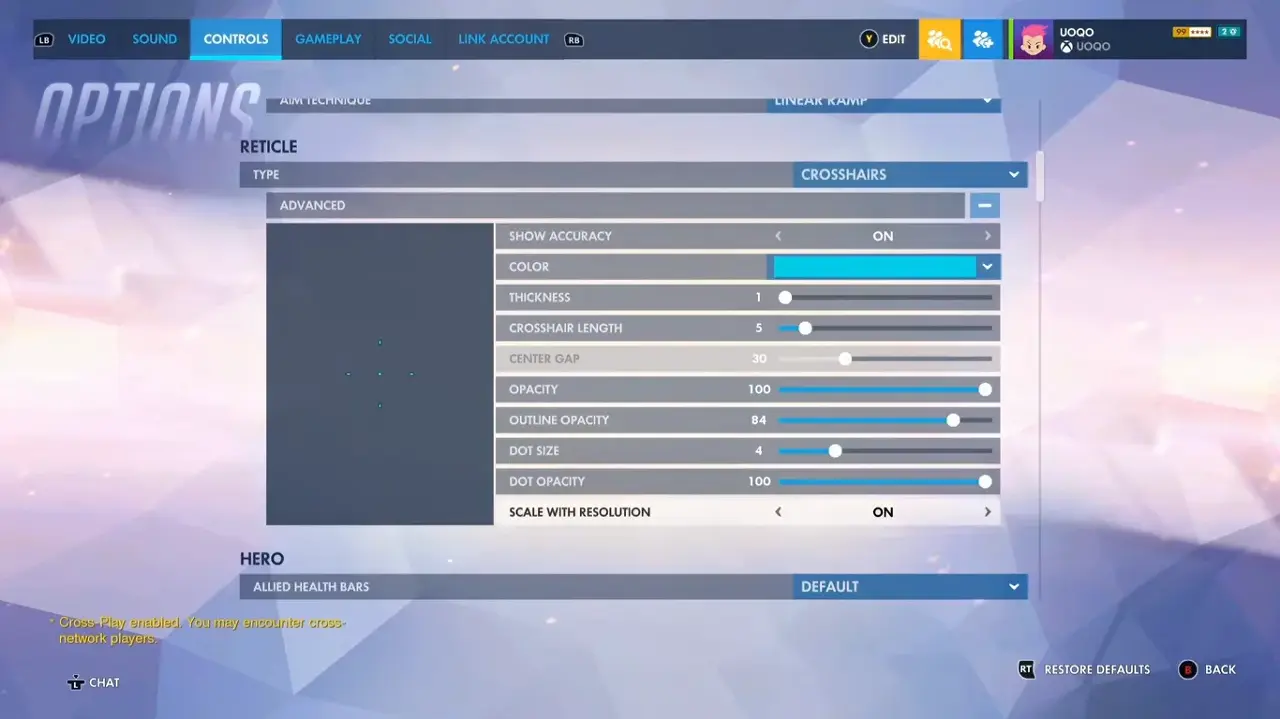
십자선 설정은 십자형이며, 십자형의 색상, 두께, 길이 및 기타 다양한 기능을 결정하는 것은 사용자에게 달려 있습니다. 이것을 사용하면 더 잘 조준할 수 있으므로 십자선을 기본값보다 작게 유지하는 것이 좋습니다. 십자선에 대해 조정해야 하는 몇 가지 설정이 아래에 나열되어 있습니다.
- 색깔
- 센터 갭
- 십자선 길이
- 도트 크기
- 점 불투명도
- 정확도 표시
- 해상도에 따른 확장
- 두께
특정 설정의 기능
Overwatch 2 게임에서 특정 설정을 결정하는 기능을 나열했으므로 이에 따라 이러한 설정을 사용자 정의할 수 있습니다.
조준 지원 강도
목표가 아무리 강력하거나 최선이더라도 여전히 목표 지원이 필요합니다. 조준 어시스트의 강도가 높을수록 더 많은 이점이 제공됩니다. 시간이 지남에 따라 더 효율적으로 걸 수 있을 것입니다.
조준 용이성
Aim Assist는 때때로 약간 부자연스럽게 느껴지므로 Aim Ease In을 사용하여 이 전환을 부드럽게 해야 합니다. Aim Assist를 활성화한 후 발생할 수 있는 이러한 빠른 느낌을 제거하는 데 도움이 될 것입니다.
진동
진동 설정은 격렬한 게임 중에 경험을 향상시키기 위해 있습니다. 때로는 강렬한 샷을 하는 동안 초점을 잃을 수 있으므로 큰 도움이 되지 않습니다. 그러나 PvE 게임 모드를 플레이하는 동안 시도해 볼 수 있습니다.
컨트롤러 키 바인딩
마우스나 키보드 대신 컨트롤러를 사용하려는 경우 컨트롤러 키 바인딩에 대한 아이디어도 있어야 합니다.
| 열쇠 - 키 | 행위 |
| 겨냥하다 - 에임 | 오른쪽 아날로그 스틱 |
| 화재 기본 - 발사 | 오른쪽 트리거 |
| 화재 보조 - 발사 보조 | 왼쪽 트리거 |
| 도약 - 점프 | 사우스 페이스 버튼 |
| 웅크림 | 이스트 페이스 버튼 |
| 난투 - 근접 공격 | 오른쪽 스틱 클릭 |
| 핑 | 왼쪽 방향 패드 |
| 움직임 - 이동 | 왼쪽 아날로그 스틱 |
| 보조 능력 | 오른쪽 범퍼 |
| 무기 교체 | 오른쪽 방향 패드 |
| 기본 능력 | 왼쪽 범퍼 |
| 궁극의 능력 | 노스페이스 버튼 |
| 새로고침 | 웨스트 페이스 버튼 |
키보드와 마우스보다 컨트롤러의 단점
사용자의 선호도에 따라 달라지는 한 키보드와 마우스가 Overwatch 2를 플레이하는 데 훨씬 더 나은 옵션이라는 데는 의심의 여지가 없습니다. 마우스를 사용하면 더 나은 목표, 특히 정확한 목표를 가질 수 있습니다. 화면에 직접 손목 번역이 표시됩니다.
반대로 컨트롤러의 경우 아날로그 스틱을 통해 조준 동작을 변환해야 합니다. 이는 컨트롤러의 경우 목표를 놓칠 가능성이 더 많다는 것을 의미합니다.
격렬한 전투 중에 게임 내 느낌을 제공하기 때문에 많은 플레이어가 컨트롤러를 사용하여 쉽게 플레이할 수 있기 때문에 플레이 스타일에 가장 적합한 것을 선택할 수 있습니다. 최고의 컨트롤러 설정을 찾으면 마우스보다 훨씬 더 정밀하게 플레이할 수 있습니다.
이 게임에는 멀티 플레이어를 사용하여 플레이할 수 있는 많은 새로운 모드가 있습니다. 그러나 게임은 이전 버전과 비교적 유사합니다.
요약
이 게임은 최고의 슈팅 경험을 위한 최고의 게임 모드를 제공하지만 컨트롤러 설정을 아는 것이 매우 중요합니다. W는 컨트롤러를 최대한 활용할 수 있도록 오버워치에 대해 알아야 할 모든 컨트롤러 설정에 대해 논의했습니다. 위의 가이드를 사용하여 컨트롤러를 사용하는 여정을 시작하세요. 하지만 언제든지 기본 설정에 따라 설정을 사용자 지정할 수 있습니다.
'Game' 카테고리의 다른 글
| 오버워치 2 티어 목록 - PVP를 위한 최고의 탱커, 힐러 및 DPS(2022년 10월) (0) | 2022.10.06 |
|---|---|
| 페르소나5 pc 스팀 데누보 탑재 게임패스에 데이원 (0) | 2022.10.06 |
| 오버워치 2 공략, 가이드 힌트 팁 및 트릭 최고의 [상위 15] (0) | 2022.10.06 |
| 오버워치 2 리뷰 – 무료 플레이 속편 (0) | 2022.10.06 |
| 오버워치 2 티어 목록: 34명의 모든 캐릭터 랭킹 순위 (0) | 2022.10.06 |
- 배경
- 가이드 팁
- 고화질
- 포켓몬 스칼렛과 바이올렛
- 원신
- 예술
- 사진
- 컴퓨터
- 공략
- 여자
- 티어
- 선즈 오브 더 포레스트
- 포켓몬스터 스칼렛 바이올렛
- 원피스
- 이미지
- 원피스 1068화
- 호그와트 레거시
- 스포일러
- 무기
- 코드
- 바탕화면
- 오버워치 2
- 게임
- 가이드
- 배경화면
- 캐릭터
- 소녀
- 리뷰
- 그림
- 포켓몬고
| 일 | 월 | 화 | 수 | 목 | 금 | 토 |
|---|---|---|---|---|---|---|
| 1 | 2 | 3 | 4 | 5 | 6 | 7 |
| 8 | 9 | 10 | 11 | 12 | 13 | 14 |
| 15 | 16 | 17 | 18 | 19 | 20 | 21 |
| 22 | 23 | 24 | 25 | 26 | 27 | 28 |