
티스토리 뷰
Overwatch 2에서 당신에게 신과 같은 조준을 줄 완벽한 마우스 감도를 찾고 계십니까? 올바른 감도를 얻기 위해 고군분투하고 있습니까?
이 가이드가 Overwatch 2에서 최고의 감도를 얻는 데 도움이 되고 스스로 설정하는 방법을 이해하는 데 도움이 될 것이므로 올바른 위치에 왔습니다.
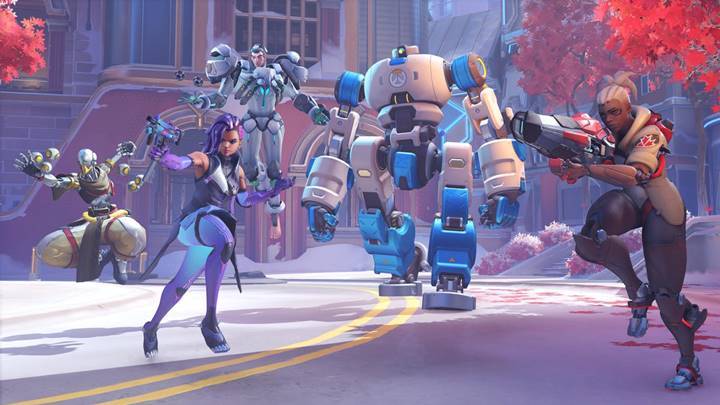
Overwatch 2 최고의 마우스 감도, 십자선 및 컨트롤러 조준 설정
Overwatch 2가 마침내 출시되면서 기다림이 마침내 끝났습니다. 팬층은 새롭고 신선한 것을 오랫동안 기다렸고 마침내 소원이 이루어졌습니다.
나는 게임이 지난 타이틀에 비해 상당한 개선을 보여주었다고 말하고 싶다. 6v6 게임 모드가 5v5 모드로 대체되었습니다. Push라는 새로운 모드도 도입되었습니다. 그래픽에 대해 이야기하면 시스템에서 너무 많이 사용하지 않을 정도로 향상됩니다.
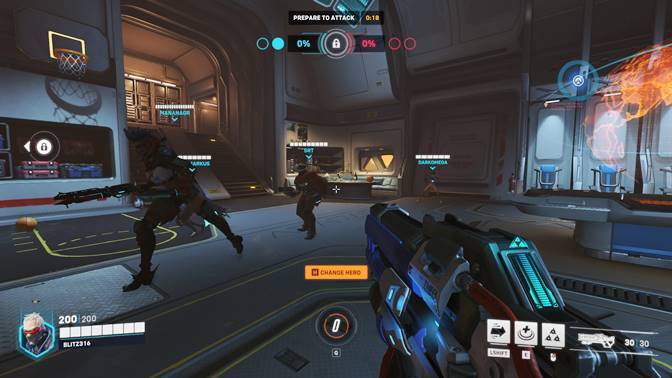
Overwatch 2는 매우 빠르게 진행되는 슈팅 게임입니다. 말 그대로 게임에서 휴식을 취할 시간이 없습니다. 따라서 이 게임을 처음 접하는 경우 특히 Counter Strike 또는 Valorant 배경이 있는 경우 속도에 적응하는 데 어려움을 겪을 수 있습니다.
이 가이드에서는 Overwatch 2에서 충분한 조준을 할 수 있도록 마우스와 컨트롤러 모두에 대한 최상의 조준 설정에 대해 이야기할 것입니다.
Overwatch 2 최고의 마우스 감도:
좋아, 모든 게임에서 마우스 감도는 보이는 것만큼 간단하지 않습니다. 물론 목표를 달성하기 위해 감도를 조정하기만 하면 됩니다. 그러나 "조정"은 대부분의 신규 이민자가 실패하는 힘든 부분입니다.
이것이 우리가 여기 있는 이유입니다. 요즘 게임용 마우스가 많이 출시되고 있습니다. 어떤 것은 가볍고 어떤 것은 무겁습니다. 일반적으로 무거운 마우스를 사용하는 경우 가벼운 마우스보다 감도가 더 높아야 합니다.
최상의 결과를 얻으려면 조정해야 하는 DPI 및 폴링 비율도 있습니다. 그래서 현재 사용하고 있는 것은 다음과 같습니다.
Windows 마우스 커서 설정:
- 데스크톱 검색 표시줄에 마우스 입력
- 그런 다음 마우스 설정을 클릭하십시오.
- 이제 Cursor Speed 아래에서 막대를 10 으로 드래그하십시오. 이것이 Windows 커서 속도가 될 것입니다.
Overwatch 2 마우스 감도 가이드:
내가 사용하는 마우스 DPI는 800이고 폴링 속도는 1000입니다. 기본적으로 제공된 DPI 사전 설정을 사용하도록 마우스 전용 소프트웨어 또는 마우스의 DPI 버튼을 통해 이를 조정할 수 있습니다.
일반적으로 사람들은 800을 고수합니다. 그러나 400 DPI에서 오버워치 2와 같이 빠르게 진행되는 게임을 지배하는 이상한 사람들도 있습니다. 그래도 1600은 좀 과하네요. 그 이상으로 가는 것은 추천하지 않습니다.
- Esc 키를 누르고 옵션으로 이동합니다.
- 이제 컨트롤을 선택한 다음 왼쪽에서 일반을 선택합니다.

- 마우스 감도를 6.50% 로 설정
- 반전된 모양을 끄기로 설정합니다.
400 DPI를 사용하는 경우 위에 표시된 감도(6.5×2 =13)를 두 배로 늘리십시오. 1600 DPI를 사용하는 경우 여기에 표시된 감도의 절반(6.5x 0.5= 3.25)이어야 합니다.
Overwatch 2 최고의 십자선 및 십자선 설정 가이드:
Crosshair는 Overwatch와 같은 경쟁 게임에서 매우 중요합니다. 십자선은 더 나은 목표를 달성하는 데 도움이 되는 시각적 가이드라고 말할 수 있습니다. 너무 크면 장거리에 도움이 되지 않으며 너무 작으면 다루기 어려울 수 있습니다.
이것은 내가 사용하고 보석처럼 작동하는 나를 신뢰하는 십자형입니다. 이것으로 모든 범위의 적을 공격할 수 있습니다.

- 컨트롤에서 십자선을 선택합니다.
- 이제 드롭다운에서 십자형을 선택합니다.
- 정확도 표시: 켜기
- 색상 : 흰색
- 두께 : 1
- 십자선 길이 : 8
- 중앙 간격 : 14
- 불투명도: 100%
- 윤곽 불투명도: 50%
- Dot Size : 2 (십자선에 점을 사용하지 않기 때문에 상관없음)
- 도트 불투명도: 0%
- Scale with Resolution : On(해상도를 변경할 때 십자형 크기가 변경됨을 의미)
Overwatch 2 최고의 컨트롤러 설정:
나는 컨트롤러로도 게임을 시도했으며 이것이 내가 가장 잘 찾은 것입니다.

- 옵션 > 컨트롤 > 컨트롤러
- 수평 감도: 100% (빠르게 회전해야 합니다. 이 게임에서 더 빠르게 회전하려면 약간의 꾸준한 조준을 희생할 것입니다. 이 게임은 정확한 헤드샷 정확도보다는 반응하고 영역을 쏘는 것에 더 가깝습니다. )
- 수직 감도: 100%
- 고급으로 이동
- 조준 스무딩: 85%
- 조준 용이성 : 95%
- 세로 모양 반전: 끄기
- 반전 수평 보기: 끄기
- 진동 : 켜기
- 이동/조준 전환: 꺼짐
- 레거시 무브먼트/에임 오프
- 강제 키보드 마우스 사용자 인터페이스: 끄기
- 조준 기법 : 선형 램프
- DualSense 트리거 피드백 활성화: 켜짐(다시 많은 사용자가 주의를 산만하게 할 수 있음)
완벽한 조준 감도를 설정하는 방법:
우리가 지금까지 이야기한 것은 몇 시간의 테스트 후의 나의 감도였습니다. 새롭지 않은 경우 계속 진행하여 효과가 있는지 확인할 수 있습니다. 날 믿어. 그러나 FPS 게임을 처음 접하는 경우 완벽한 감도를 얻는 방법을 알아야 합니다.
마우스 및 컨트롤러 감도는 개인 취향에 따라 크게 다릅니다. 조준하는 동안 반응하는 방식과 팔을 움직이는 방식도 중요합니다. 따라서 목표를 이해할 수 있는 가장 좋은 방법은 지금 말하려는 이러한 방법을 따르는 것입니다.
- 연습으로 이동
- 적 더미를 선택하십시오
- 이제 더미 주위를 이동
- 왼쪽으로 이동한 다음 오른쪽으로 이동합니다.
- 이제 왼쪽으로 멀리 오른쪽으로 멀리 이동합니다.
- 이 작업을 수행하는 동안 십자선이 적의 몸에서 미끄러지지 않도록 하십시오.
- 따라서 기본적으로 게임에서 물리적으로 이동하는 동안 십자선이 한 위치에 머물도록 하기 위해 십자선을 이동해야 합니다.
이렇게 하면 기본 조준 감도를 선택하는 데 도움이 됩니다. 항상 더 편안하다고 느끼는 것을 선택하십시오. 플레이하는 동안 손목이나 팔에 스트레스가 필요하지 않습니다.
그런 다음 이전 방법을 완료한 후 이 방법을 시도할 수 있습니다.
- 마우스를 한쪽으로 플릭합니다. 기본적으로 우리는 단 한 번의 마우스 플릭으로 180도 회전을 시도하고 있습니다.
- 팔이나 손목에 큰 부담을 주지 않고 간단하게 180도 돌릴 수 있는 감도가 딱이다.
이 세 번째 방법을 사용하여 감도를 마무리하십시오.
- 적 더미 선택
- 십자선을 적에게서 멀리 이동하십시오. 이제 한 번의 플릭으로 십자선을 적의 몸으로 가져와서 쏴보십시오.
- 팔이나 손목에 부담을 주지 않고 아주 쉽게 할 수 있는 감도가 당신에게 딱 맞습니다.
- 이제 최종 조정을 위해 왼쪽과 오른쪽으로 계속 점프하고 인형을 쏘십시오.
- 좌우로 점프할 때 십자선이 몸 밖으로 움직이지 않도록 하십시오.
- 편안함 수준에 따라 감도를 변경하십시오.
이 방법을 사용하면 조준과 관련하여 정확성과 속도를 동시에 가질 수 있는 최적의 지점을 쉽게 찾을 수 있을 것입니다.
'Game' 카테고리의 다른 글
| 검은숲 이야기 한글패치, Tales of the Black Forest 한글패치 소식 (0) | 2022.10.12 |
|---|---|
| 그노시아 GNOSIA 공략, 가이드 팁 게임 (0) | 2022.10.12 |
| 오버워치 2 최고의 십자선 설정을 선택하는 방법 Overwatch 2 (0) | 2022.10.12 |
| 오버워치 2 십자선 변경 방법 설정 (0) | 2022.10.12 |
| 오버워치 2 컨트롤러 설정 추천 조준 감도 (0) | 2022.10.12 |
- 배경화면
- 포켓몬고
- 여자
- 포켓몬스터 스칼렛 바이올렛
- 포켓몬 스칼렛과 바이올렛
- 원신
- 공략
- 고화질
- 오버워치 2
- 가이드
- 사진
- 원피스 1068화
- 스포일러
- 원피스
- 리뷰
- 티어
- 호그와트 레거시
- 컴퓨터
- 그림
- 캐릭터
- 예술
- 소녀
- 이미지
- 선즈 오브 더 포레스트
- 게임
- 가이드 팁
- 배경
- 바탕화면
- 코드
- 무기
| 일 | 월 | 화 | 수 | 목 | 금 | 토 |
|---|---|---|---|---|---|---|
| 1 | 2 | 3 | 4 | 5 | 6 | 7 |
| 8 | 9 | 10 | 11 | 12 | 13 | 14 |
| 15 | 16 | 17 | 18 | 19 | 20 | 21 |
| 22 | 23 | 24 | 25 | 26 | 27 | 28 |