
티스토리 뷰

오버워치 2의 다양한 라운드에서 승리하려면 상대 팀에 사용할 전략과 기술을 개발해야 합니다. 그러나 게임의 가장 중요한 측면 중 하나는 조준 및 십자선 역학을 포함한 전반적인 성능입니다. 이 부분을 돕기 위해 더 부드러운 움직임을 위한 최고의 Overwatch 2 컨트롤러 설정 을 보여드리겠습니다 .
최고의 Overwatch 2 컨트롤러 설정
오버워치 2의 다양한 라운드에서 승리하려면 상대 팀에 사용할 전략과 기술을 개발해야 합니다. 그러나 게임의 가장 중요한 측면 중 하나는 조준 및 십자선 역학을 포함한 전반적인 성능입니다. 이 부분을 돕기 위해 더 부드러운 움직임을 위한 최고의 Overwatch 2 컨트롤러 설정 을 보여드리겠습니다 .
Overwatch 2 최고의 컨트롤러 설정
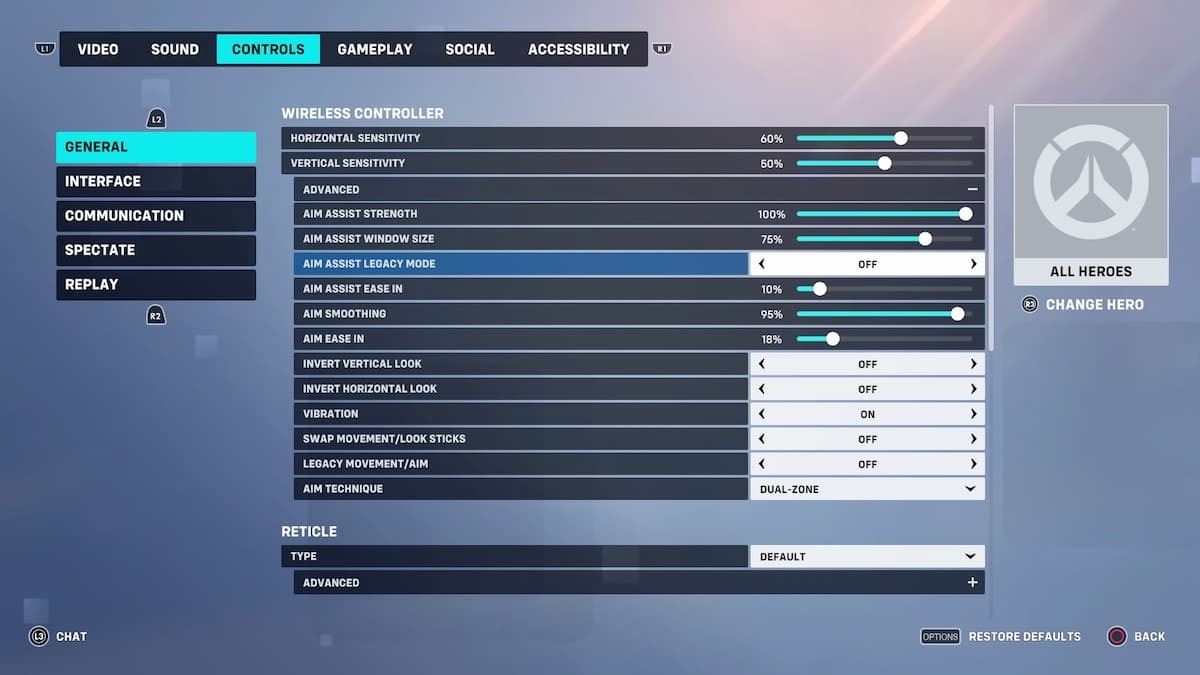
Overwatch 2 에서 성능 조정을 시작하려면 메뉴를 열고 '옵션'을 선택하세요. 거기에서 플레이어는 '컨트롤'을 선택하여 감도를 변경하고 '고급'을 눌러 조준을 구성할 수 있습니다. 따라서 더 이상 고민하지 않고 최고의 컨트롤러 설정은 다음과 같습니다.
무선 컨트롤러
Blizzard Entertainment
컨트롤러 설정에 들어가기 전에 조준 기술은 경험과 선호도에 따라 다를 수 있습니다. 예를 들어 Dual-Zone은 조준을 더 쉽게 만들고 Linear Ramp는 더 빠른 이동 속도를 제공합니다(고급 플레이어에게 더 적합).
- 수평 감도: 60%
- 수직 감도: 50%
- 조준 지원 강도: 100%
- 조준 지원 창 크기: 75%
- 조준 지원 레거시 모드: 끄기
- 조준 지원 용이성: 0-20%
- 조준 스무딩: 95%
- 조준 용이성: 0-20%
- 세로 모양 반전: 끄기
- 수평 모양 반전: 끄기
- 진동: 켜기/끄기
- 스왑 무브먼트/룩 스틱: 끄기
- 레거시 이동/조준: 끄기
- 조준 기술: 이중 구역/선형 램프
십자선

Blizzard Entertainment
Overwatch 2의 십자선 설정에서 대상의 시각적 효과를 높이기 위해 유형을 '십자선'으로 변경하는 것이 좋습니다. 색상, 불투명도 및 도트 크기와 같은 나머지 옵션은 원하는 대로 디자인할 수 있습니다.
자이로 설정(Nintendo Switch)
Nintendo Switch에서 Overwatch 2를 플레이하는 사람들은 자이로 조준과 감도를 조정할 수 있습니다. 즉, 다음은 이 장치에 대한 최상의 컨트롤러 설정입니다.
- 자이로 조준: 켜짐
- 자이로 조준 조준 지원: 켜짐
- 자이로 옵션 사전 설정: 사용자 지정
- 자이로 조준 피치 축 반전: 끄기
- 자이로 조준 요 축 반전: 켜기
- 자이로 조준 롤 축 반전: 끄기
- 자이로 조준 피치 축 감도: 0
- 자이로 조준 YAW 축 감도: 75
- 자이로 조준 롤 축 감도: 30
- 스틱 사용 중 자이로 비활성화: 켜기
'Game' 카테고리의 다른 글
| 오버워치 2 최고의 십자선 설정을 선택하는 방법 Overwatch 2 (0) | 2022.10.12 |
|---|---|
| 오버워치 2 십자선 변경 방법 설정 (0) | 2022.10.12 |
| 최고의 오버워치 2 컨트롤러 설정 (0) | 2022.10.12 |
| 오버워치 2 최고의 컨트롤러 설정 PS4, PS5 또는 Xbox (0) | 2022.10.12 |
| 오버워치 2 스킨, 주간 스토어 업데이트 – 2022년 10월 11일 (0) | 2022.10.12 |
- 공략
- 포켓몬 스칼렛과 바이올렛
- 코드
- 예술
- 바탕화면
- 가이드 팁
- 선즈 오브 더 포레스트
- 게임
- 사진
- 컴퓨터
- 여자
- 티어
- 원신
- 그림
- 이미지
- 소녀
- 오버워치 2
- 호그와트 레거시
- 캐릭터
- 원피스
- 가이드
- 원피스 1068화
- 고화질
- 포켓몬스터 스칼렛 바이올렛
- 배경
- 포켓몬고
- 리뷰
- 스포일러
- 배경화면
- 무기
| 일 | 월 | 화 | 수 | 목 | 금 | 토 |
|---|---|---|---|---|---|---|
| 1 | 2 | 3 | 4 | 5 | 6 | 7 |
| 8 | 9 | 10 | 11 | 12 | 13 | 14 |
| 15 | 16 | 17 | 18 | 19 | 20 | 21 |
| 22 | 23 | 24 | 25 | 26 | 27 | 28 |