
티스토리 뷰
PC에서 최상의 Overwatch 2 설정을 실행하고 있는지 확인하여 FPS를 향상시키면서 그래픽을 선명하고 높은 성능으로 유지하십시오.
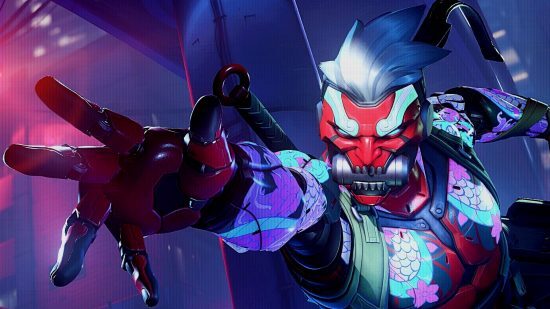
Blizzard의 새로운 FPS 게임 을 실행할 때 최상의 Overwatch 2 설정 이 있는지 확인하면 자신의 성능뿐만 아니라 시각적 성능을 향상시키는 데 도움이 됩니다. 결국, 상대방이 나를 보기 전에 먼저 볼 수 있는 가장 좋은 방법은 올바른 그래픽 설정과 프레임 속도를 사용하는 것입니다. 최고의 Overwatch 2 십자선 설정 을 갖는 것도 도움이 됩니다.
몇 년이 지난 지금, Overwatch 2는 이전 버전보다 요구 사항이 더 까다롭습니다. 따라서 Overwatch 2 시스템 요구 사항 을 처리 할 수 있는 올바른 설정과 최고의 그래픽 카드 가 있는지 확인한 후에는 최고의 성능을 제공하도록 게임을 설정하십시오. 그리고 절대 놓치지 마세요.
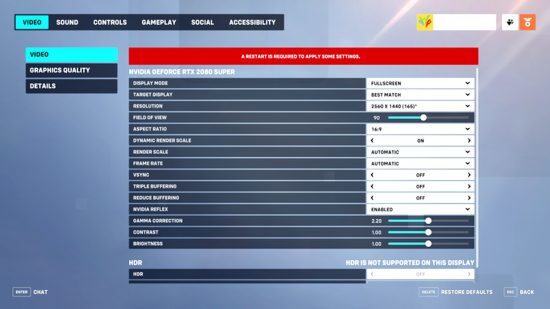
오버워치 2 영상 설정 화면
최고의 Overwatch 2 비디오 설정
디스플레이 모드: 전체 화면
타겟 디스플레이: 베스트 매치
해상도: 모니터의 기본 해상도와 가능한 가장 높은 FPS를 선택하십시오.
시야: 개인 취향 – 한 번에 더 많은 것을 볼 수 있기 때문에 일반적으로 높을수록 성능에 더 좋지만 종종 프레임 속도가 낮아지므로 균형을 찾으십시오.
화면 비율: 모니터 기준(보통 16:9)
동적 렌더 배율: 끄기
렌더 스케일: 자동
프레임 속도: 300(더 부드러운 성능을 위해 실제 FPS보다 높을 수 있음)
수직 동기화: 끄기
트리플 버퍼링: 꺼짐
버퍼링 줄이기: 켜기
NVIDIA Reflex: 활성화됨
감마 보정: 2
대비: 1
밝기: 1
물론, 자신의 선호도, 특히 감마, 대비 및 밝기와 일치하지 않는 경우 조정할 수 있습니다.
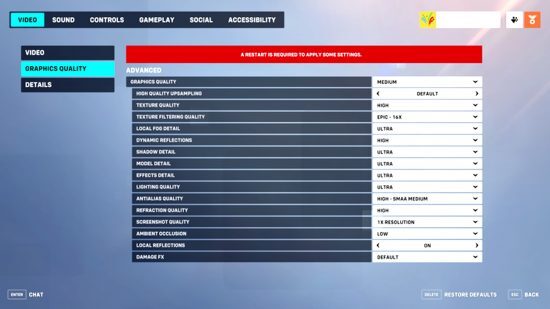
Overwatch 2 고급 그래픽 설정 메뉴
최고의 Overwatch 2 고급 그래픽 설정
그래픽 품질: 기본
고품질 업스케일링: AMD FSR 1.0
이미지 선명하게 하기: 기본값
질감 품질: 중간
텍스처 필터링 품질: 8배
국부 안개 세부 사항: 낮음
동적 반사: 낮음 또는 꺼짐
섀도우 디테일: 미디엄
모델 세부 정보: 낮음
효과 세부 정보: 낮음
조명 품질: 중간
앤티앨리어싱 품질: 낮음 – FXAA 또는 꺼짐
굴절 품질: 낮음
스크린샷 품질: 1x 해상도
주변 폐색: 끄기
로컬 반사: 켜짐
데미지 FX: 기본
이러한 설정은 개인 취향에 따라 훨씬 더 적합하지만 위의 사항은 선명도와 FPS 증가 사이의 좋은 균형이며 세부 옵션을 낮추면 프레임 속도에 더 도움이 될 수 있습니다. 마찬가지로, 고급 그래픽 카드로 작업하는 경우 위의 옵션 중 일부를 늘려서 벗어날 수 있습니다.
오버워치 2 게임 플레이 설정
그래픽 설정 외에도 게임을 읽거나 목표물을 보는 것이 약간 더 쉽기 때문에 조정할 가치가 있는 몇 가지 게임 플레이 관련 설정이 있습니다.
접근성 섹션에서 일반으로 이동하여 카메라 흔들림을 줄여 혼란스러운 싸움을 덜 현기증나게 만듭니다. 표적 식별을 찾는 방법에 따라 색맹 옵션 화면에서 적 UI에 대한 색상 옵션을 가지고 놀고 싶을 수도 있습니다. 일부는 기본 빨간색보다 훨씬 더 눈에 띕니다.
조준 스무딩은 마우스 및 키보드 플레이어에도 영향을 미치는 것으로 보이므로 컨트롤 섹션으로 이동한 다음 일반 및 감도의 고급 섹션으로 이동하여 조준 스무딩을 0으로 설정하십시오.
또한 In World Waypoint Opacity 및 Respawn Icon Opacity를 약 33%로 설정하는 것이 좋습니다. 이렇게 하면 웨이포인트가 시야를 차단하는 것을 방지할 수 있으며 목표가 종종 팀 싸움의 한가운데에 있는 푸시와 같은 모드에서 매우 유용합니다.
'Game' 카테고리의 다른 글
| 갓오브워 라그나로크 크기 용량, God of War Ragnarok의 PlayStation 4 파일 크기는 118.5GB입니다. (0) | 2022.10.19 |
|---|---|
| 닌텐도 스위치 추천 게임, 공포 호러 장르 (0) | 2022.10.19 |
| 오버워치 2 공략, 키리코 상대하는 방법 (0) | 2022.10.19 |
| 돌아온 원숭이섬의 비밀 공략 가이드 팁 어드벤처 게임 신작 (0) | 2022.10.19 |
| Manor Lords 공략, 가이드 팁 pc 스팀 (0) | 2022.10.19 |
- 호그와트 레거시
- 바탕화면
- 스포일러
- 원피스 1068화
- 가이드
- 무기
- 오버워치 2
- 컴퓨터
- 포켓몬 스칼렛과 바이올렛
- 선즈 오브 더 포레스트
- 여자
- 이미지
- 티어
- 소녀
- 공략
- 사진
- 그림
- 게임
- 예술
- 배경화면
- 캐릭터
- 원신
- 포켓몬고
- 코드
- 배경
- 포켓몬스터 스칼렛 바이올렛
- 가이드 팁
- 고화질
- 원피스
- 리뷰
| 일 | 월 | 화 | 수 | 목 | 금 | 토 |
|---|---|---|---|---|---|---|
| 1 | 2 | 3 | 4 | 5 | 6 | 7 |
| 8 | 9 | 10 | 11 | 12 | 13 | 14 |
| 15 | 16 | 17 | 18 | 19 | 20 | 21 |
| 22 | 23 | 24 | 25 | 26 | 27 | 28 |