
티스토리 뷰
NBA 2K23 최고의 컨트롤러 설정
NBA 2k23의 컨트롤러 설정을 어지럽히는 것은 게임 플레이에 거의 영향을 미치지 않고 극적인 영향을 줄 수 있습니다. NBA 2k22의 설정 대부분이 여기에 반환되지만 여기에는 게임 플레이에 깊이를 더하는 몇 가지 완전히 새로운 옵션도 있습니다.
여기에서 논의하고 추천할 대부분의 설정은 대부분 기본 설정에 따라 다르지만 게임 플레이에 대한 각 설정의 효과를 더 잘 이해할 수 있도록 각 설정을 계속 설명합니다.
진동
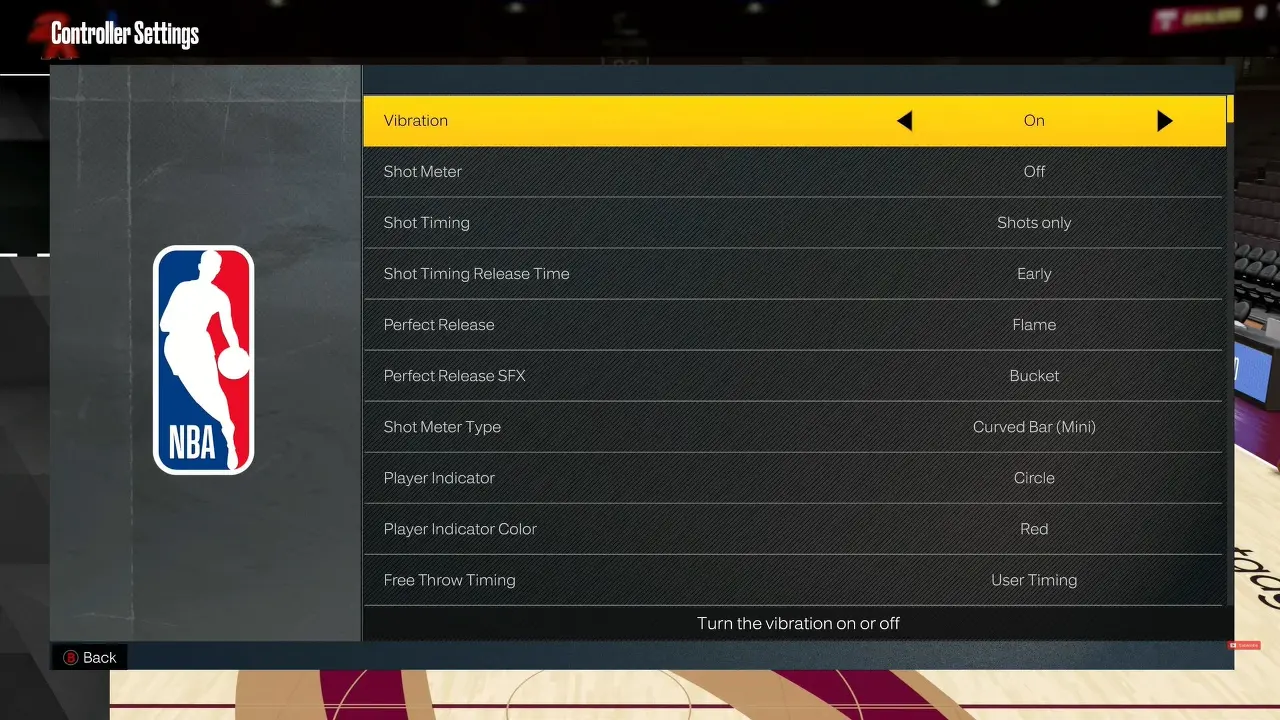
진동 설정
이것은 설명이 필요 없습니다. 이를 켜면 다양한 동작을 수행한 후 컨트롤러에서 윙윙거리는 소리를 느낄 수 있으며 끄면 주의를 산만하게 하는 버즈가 없습니다. 어떤 사람들은 진동을 좋아하고 다른 사람들은 너무 산만하다고 생각합니다. 여기에서 우리의 권장 사항은 진동으로 한두 경기를 플레이하고 소리가 들리는지 확인하는 것입니다. 그렇지 않으면 끕니다.
샷 미터
샷 미터를 사용하면 선호하는 샷 미터 스타일을 설정할 수 있습니다. 어떤 사람들은 점프 샷을 제대로 하기 위해 계속 켜두는 것을 선호하지만, 그것을 배우는 가장 좋은 방법은 그것을 꺼두는 것입니다. 보다 정확한 점프샷을 착륙하려면 대신 샷 피드백을 켜는 것이 좋습니다.
샷 타이밍
Shot Timing은 Shot only, Layups only, Shots and Layups, Real Player%로 설정할 수 있습니다. 어느 것을 선택하느냐에 따라 샷, 레이업 또는 둘 다의 시간을 정할 수 있습니다. Real Player %로 설정하면 얼마나 잘 쏘는지에 따라 컴퓨터가 자동으로 시간을 측정하기 때문에 슛 시간을 맞출 필요가 없습니다. Real Player%는 온라인에서 사용할 수 없으며 오프라인 모드에서만 사용할 수 있습니다.
이 설정에서는 샷 타이밍을 샷 전용으로 설정하는 것이 좋습니다. NBA에서 점수를 얻는 가장 만족스러운 방법 중 하나는 덩크를 하는 것입니다. 그 이유는 기분이 좋기 때문입니다.
샷 타이밍 릴리즈

샷 타이밍 릴리즈 설정
샷 타이밍 릴리스 시간을 매우 일찍, 일찍, 늦게 또는 매우 늦게로 설정할 수 있습니다. 이제 어떤 옵션으로 설정되었는지에 따라 매우 일찍 또는 매우 늦게 샷 버튼을 놓을 수 있습니다. 다시 말하지만, 이것은 기본 설정을 기반으로 하는 또 다른 설정이지만 대부분의 사람들이 사용할 수 있는 옵션은 Late 및 Early입니다.
완벽한 릴리스
퍼펙트 릴리스를 수행한 후 플레이어의 머리 상단에 작은 표시기 또는 애니메이션이 표시될 수 있습니다. 다시 말하지만 게임을 바꾸는 것은 없습니다. 공, 불꽃 또는 이들 중 아무 것도 설정할 수 없습니다.
완벽한 릴리스 SFX
퍼펙트 릴리스를 수행한 후 퍼펙트 릴리스를 수행했음을 나타내는 음향 효과를 들을 수 있습니다. Sparkle, Money Machine, Bucket 등 다양한 음향 효과 중에서 선택할 수 있습니다. 대부분의 사람들은 버킷 사운드 효과를 찾습니다.
샷 미터 유형
이 옵션을 사용하면 다양한 옵션 간에 전환하여 자신에게 적합한 샷 미터 유형을 설정할 수 있습니다. 우리에게는 Curved Bar(Mini)가 가장 효과적이었습니다.
플레이어 표시기
플레이어 표시기를 사용하면 추적을 잃는 경우에 대비하여 플레이어가 코트에 있는 위치를 확인할 수 있습니다. 전체적으로 서클이 가장 깔끔해보여서 추천드립니다.
플레이어 표시기 색상
이 옵션을 사용하면 플레이어 표시기의 색상을 변경할 수 있습니다. 빨간색과 같이 선명한 색상, 더 튀어나온 색상으로 설정하는 것이 좋습니다.
자유투 타이밍

자유투 타이밍 설정
자유투 타이밍을 사용자 타이밍 또는 실제 플레이어%로 설정할 수 있습니다. 사용자 타이밍으로 설정하는 것이 좋습니다. 만약 당신이 형편없는 던지기 슈터를 가지고 있다면 Real Player%로 어떤 슛도 성공하지 못할 것이기 때문입니다. 사용자 타이밍을 사용하면 제어할 수 있습니다. 사용자 타이밍을 켜면 프리 드로 슈터가 좋지 않더라도 여전히 몇 발을 착지하고 추가 점수를 얻을 수 있습니다.
프로 스틱 기능 및 프로 스틱 방향
NBA 2K23은 프로 스틱 기능을 더욱 강화하여 더블 스로우 및 콜백과 같은 제스처 콤보를 허용하여 플레이어가 공을 더 잘 제어할 수 있도록 합니다. 이 메커니즘을 최대한 활용하려면 Pro Stick 기능을 기본으로 설정하고 Pro Stick Orientation을 Absolute로 설정하십시오.
오프볼 공격 모드
이 옵션을 사용하면 오프볼 움직임의 방향을 결정할 수 있으며, 이 옵션도 Absolute로 설정하는 것이 좋습니다.
더블 팀 리액션
이 설정은 공격 팀이 더블 팀을 감지하고 대응하는 시기를 결정하는 데 도움이 됩니다. 수동으로 설정하면 Double Team을 더 잘 제어할 수 있으며 이는 우리가 권장하는 것입니다. 또한 NBA 2k23에서 최고의 슈팅 배지에 대한 가이드도 살펴보세요 .
도움말 방어 버튼 기능
도움 요청 또는 더블 팀으로 설정할 수 있으며, 이 기능은 LB 버튼을 사용하여 활성화할 수 있습니다. 다른 사람을 공개적으로 남겨두고 싶지 않고 빠른 도움을 원하면 도움을 요청하도록 설정하십시오. 그렇지 않으면 더 공격적인 접근을 위해 더블 팀으로 설정하십시오.
픽 앤 롤 대 페이드를 위한 콜
이 옵션은 자동 또는 수동으로 설정할 수 있습니다. 더 많은 제어를 위해 분명히 수동으로 설정하는 것이 좋습니다. LB를 짧은 시간 동안 누르고 있으면 플레이어가 픽 앤 롤을 하고 더 오래 누르고 있으면 애니메이션이 픽 앤 페이드로 변경됩니다. 이 옵션을 자동으로 설정하면 AI가 이러한 작업을 자동으로 결정합니다.
플레이어 아이콘
이 설정을 켜면 RB를 누른 후 다른 플레이어의 머리 위에 아이콘이 표시되어 패스할 사람을 쉽게 결정할 수 있습니다.
스킵 패스
자신의 위치에서 멀리 떨어진 목표물에 공을 패스하려면 패스 건너뛰기를 활성화하십시오. 이것은 기본 패스 버튼을 눌러 수행할 수 있습니다.
아이콘 리드 패스
이 옵션을 활성화하면 패스하려는 수신기를 수동으로 제어할 수 있어 패스 성공 가능성이 더욱 높아집니다.
프로 스틱 패스 타입
이 설정으로 Pro Stick Pass의 종류를 결정할 수 있습니다. 게임을 크게 바꾸는 것은 아니지만 무엇을 선택해야 할지 잘 모르겠다면 Flashy로 설정하십시오.
아이콘 통과
Icon Passing을 Default, Full-Receiver Control 또는 Pass Type Control로 설정할 수 있습니다. 우리의 권장 사항은 기본 제어 체계이지만 다른 두 가지도 확인하여 어느 것이 더 잘 작동하는지 확인하십시오.
수신기 제어
이름에서 알 수 있듯이 이 옵션을 사용하면 패스 버튼을 누르고 있을 때마다 수신기를 제어할 수 있습니다. Handoff, Receiver Get Open 또는 전체 수신기 제어 옵션 중에서 선택할 수 있습니다. 이 설정과 함께 Receiver Get Open 옵션을 사용하는 것이 좋습니다.
프로 스틱 디펜스
이 설정을 사용하면 수비에서 플레이할 때 Pro Stick에 대해 다른 방향으로 플레이할 수 있습니다. 이 설정의 경우에도 Absolute로 설정하는 것이 좋습니다.
음영 표시기
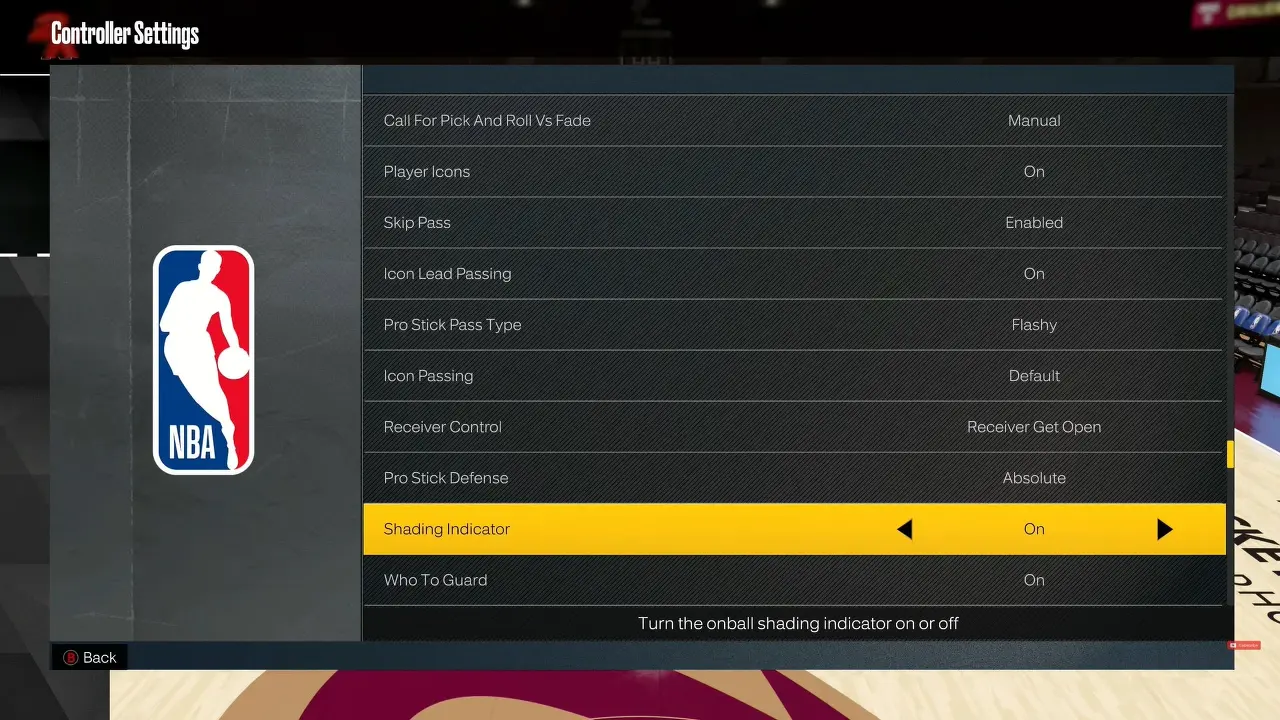
음영 표시기 설정
음영은 볼 핸들러를 왼쪽이나 오른쪽으로 보낼 때입니다. 계속 켜두면 플레이어를 어느 쪽에 음영 처리할지 결정하는 데 도움이 됩니다.
지켜야 할 사람
Who To Guard를 활성화하면 방어 상황에서 방어해야 하는 사람이 표시됩니다.
수비 지원 강도
이 기능은 기본적으로 당신이 지키고 있는 상대의 움직임을 예측하는 데 도움이 됩니다. 기본값은 50이지만 자신의 기술을 믿으면 0까지 낮출 수 있습니다. 처음에는 20 또는 25로 설정한 다음 나중에 끄는 것이 좋습니다.
박스아웃 지원 강도

지원 강도 설정
Boxout Assist Strength는 AI boxout 지원의 효과를 결정하는 데 도움이 됩니다. 기본값은 50이며 그대로 두는 것이 좋습니다.
대상 프로필 통과
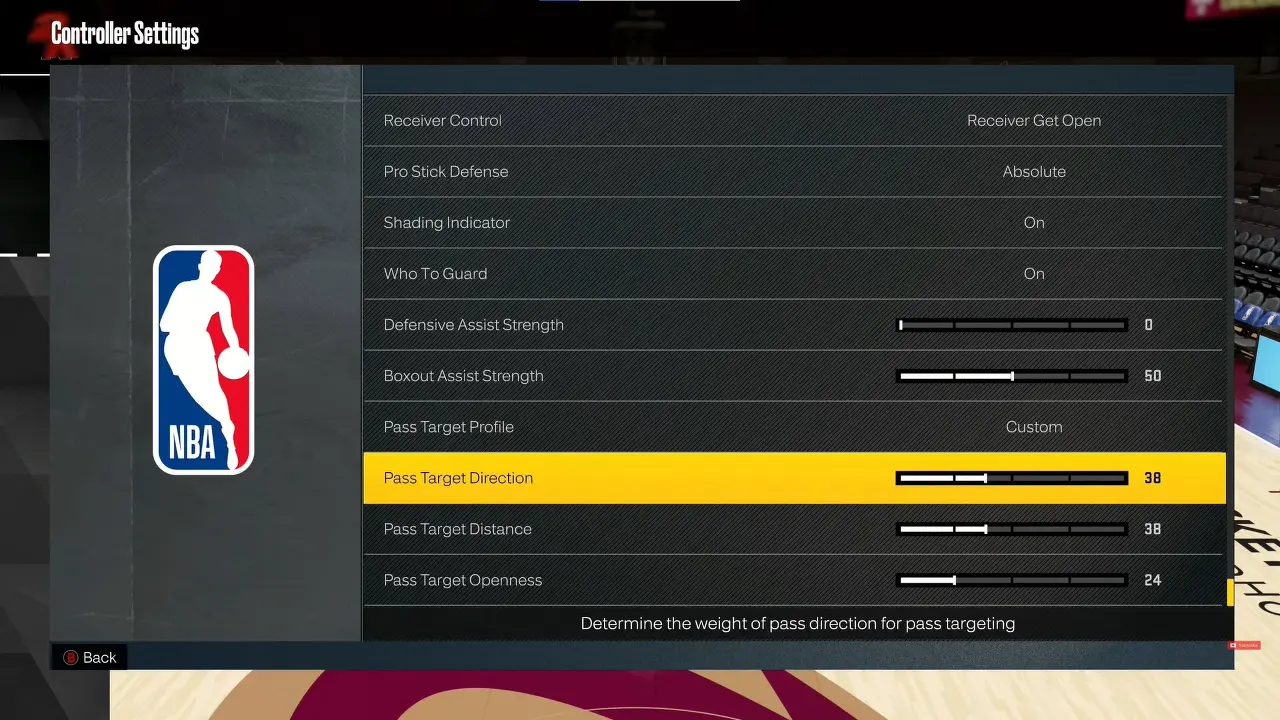
통과 대상 프로필 설정
이것은 게임의 흐름에 정말 도움이 되는 중요한 설정입니다. 개방성, 거리 및 방향과 같이 선택할 수 있는 다양한 기본 사전 설정이 있습니다. 세 가지 중 하나를 전환하면 대상 통과 슬라이더가 변경됩니다. 또한 사용자 정의 설정으로 이동하고 슬라이더에 직접 숫자를 설정할 수도 있습니다. Openness에서 더 많은 점수를 따면 플레이어는 가장 열린 플레이어에게 공을 패스합니다.
마찬가지로 거리 슬라이더를 높이면 가장 가까운 플레이어에게 공을 전달할 수 있으며 마지막으로 방향 설정에 포인트를 투자하여 캐릭터가 왼쪽 스틱과 같은 방향에 있는 플레이어에게 공을 패스합니다.
하나의 슬라이더 막대를 높이면 다른 슬라이더 막대에 투자된 포인트가 감소하므로 현명하게 선택해야 합니다. Openness가 가장 안전한 옵션이기 때문에 Openness를 사용하는 것이 좋습니다.
이것으로 NBA 2K23의 최고의 컨트롤러 설정에 대한 가이드를 마칩니다. 아래 의견에서 설정 가이드에 대해 어떻게 생각하는지 알려주십시오.
NBA 2K23은 현재 Xbox 시리즈 X 및 시리즈 S, PlayStation 4 , Xbox One, Nintendo Switch, PlayStation 5 및 Microsoft Windows에서 사용할 수 있습니다.
'Game' 카테고리의 다른 글
| 메탈 헬싱어 무기, Metal: Hellsinger가 선택할 수 있는 최고의 무기 (0) | 2022.09.25 |
|---|---|
| Rise of the Ronin 새 예고편에 대해 알아야 할 모든 것 (0) | 2022.09.25 |
| 원숭이 섬으로 돌아가기: 안대 및 천개 바늘 한입 (0) | 2022.09.25 |
| 2022년 9월 출시 게임, 9월 25일 갱신 이번 주 발매 기대의 신작 게임 정보 정리 (0) | 2022.09.25 |
| 로블록스 프로모션 코드 목록 2022년 9월 – 사용 방법 (0) | 2022.09.25 |
- 원피스
- 배경화면
- 배경
- 무기
- 포켓몬고
- 티어
- 바탕화면
- 사진
- 스포일러
- 코드
- 오버워치 2
- 포켓몬 스칼렛과 바이올렛
- 컴퓨터
- 예술
- 소녀
- 가이드 팁
- 그림
- 고화질
- 리뷰
- 선즈 오브 더 포레스트
- 포켓몬스터 스칼렛 바이올렛
- 공략
- 호그와트 레거시
- 이미지
- 여자
- 원신
- 가이드
- 캐릭터
- 원피스 1068화
- 게임
| 일 | 월 | 화 | 수 | 목 | 금 | 토 |
|---|---|---|---|---|---|---|
| 1 | 2 | 3 | 4 | 5 | 6 | 7 |
| 8 | 9 | 10 | 11 | 12 | 13 | 14 |
| 15 | 16 | 17 | 18 | 19 | 20 | 21 |
| 22 | 23 | 24 | 25 | 26 | 27 | 28 |